
カウントダウン
500ミリ秒からタスク開始時からの相対時間で実行します。
タイミングとスケジュール
選択したWeb要素に、カウントダウン、未来の正確な時刻、定期スケジュール、リピート間隔を設定できます。
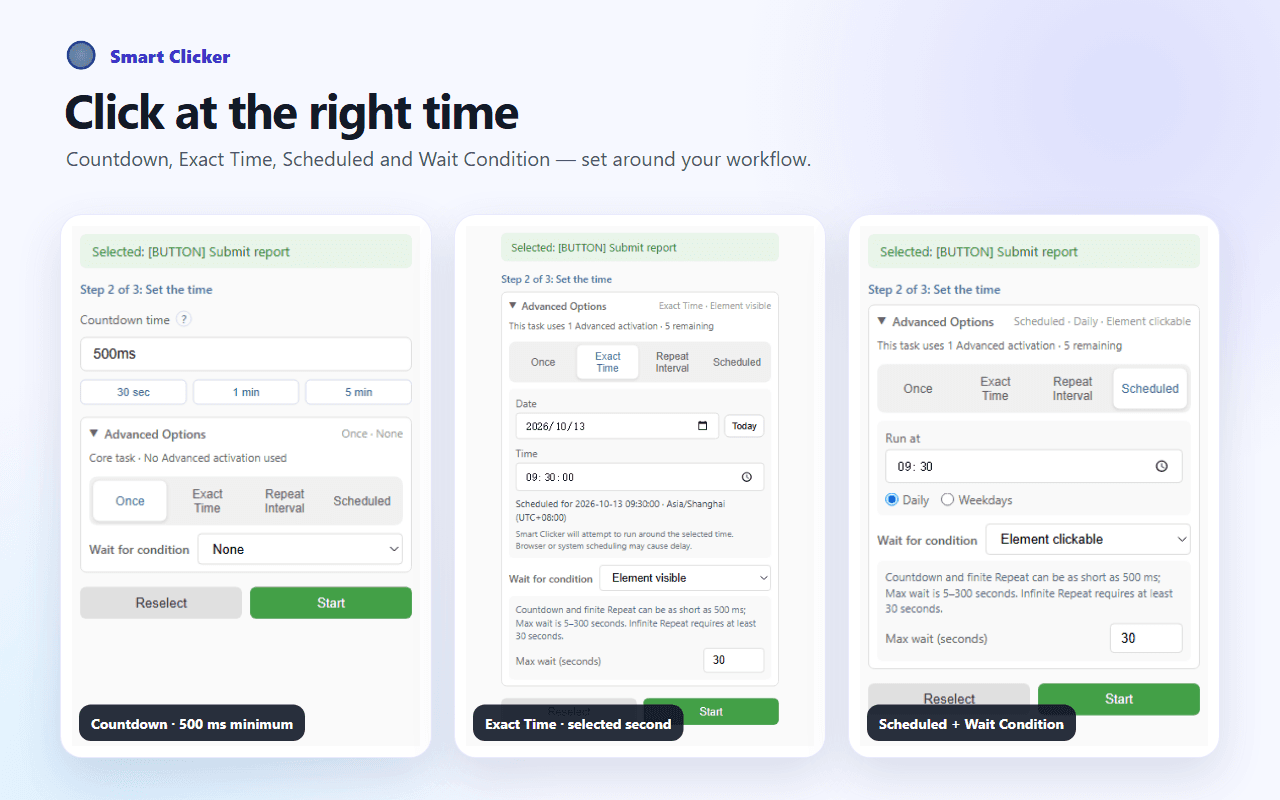
4つのタイミング
目的に合うモードを選び、ベストエフォート実行のためブラウザと対象ページを利用可能に保ちます。
タスク開始時からの相対時間で実行します。
未来の日付と秒までの時刻を選びます。
毎日または選択した曜日のルーティンです。
指定回数、またはキャンセルまで繰り返します。
カウントダウンと正確な時刻
どちらも選択したWeb要素を対象にしますが、用途が異なります。
タスク開始時に計測を始め、指定時間後にクリックを試みます。
Advancedタスクに未来のローカル日付と時刻を設定します。
スケジュールとリピート
スケジュールは次のローカル時刻、リピートは試行回数や継続を決めます。
ローカル時刻と毎日・選択曜日を指定します。次回は現在時刻から決まります。
回数を指定し、最短500ミリ秒間隔で繰り返します。
最短30秒間隔で、キャンセルまたは実行条件による停止まで続けます。
関連する制御
待機条件は、要素が準備できるまでAdvancedタイミングタスクを遅らせます。
待機範囲は5~300秒です。タイムアウトまでに条件が成立する保証はありません。
ベストエフォート実行
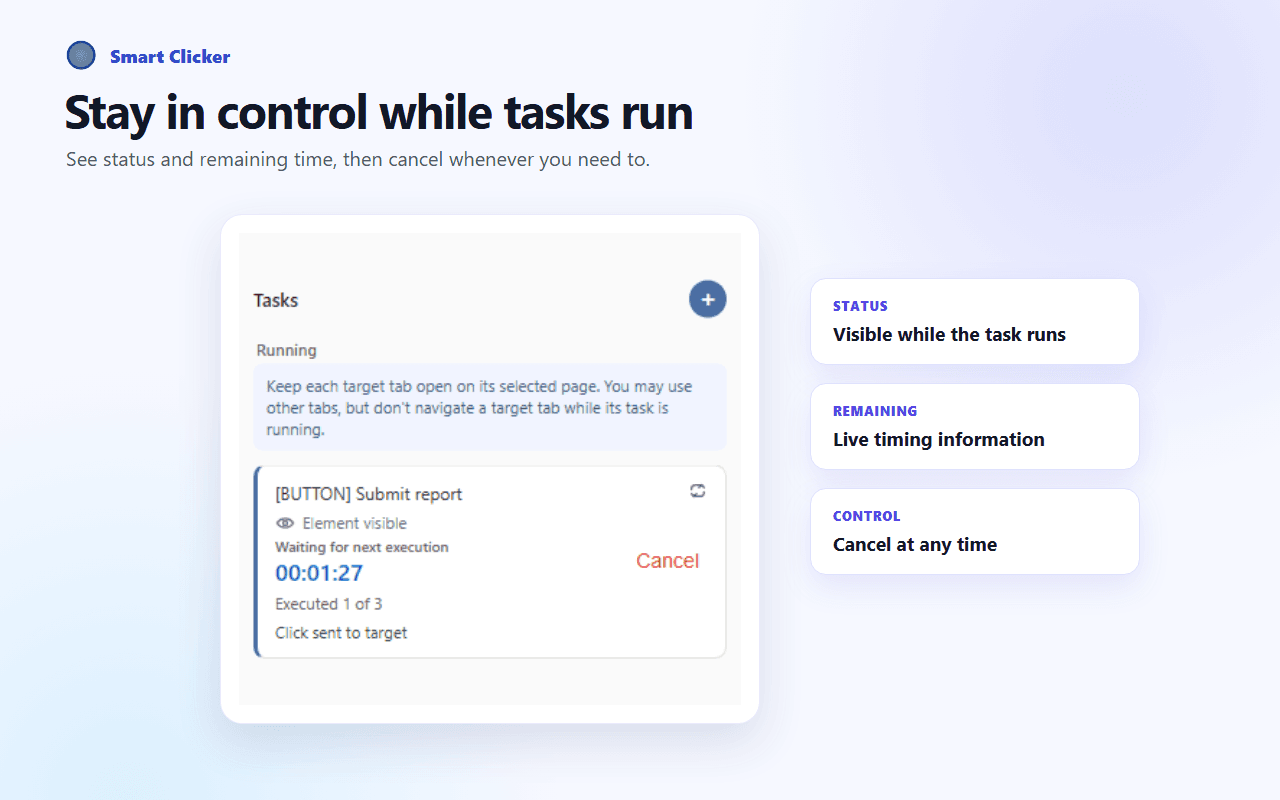
実行中の状態とキャンセル操作を提供しますが、正確な時刻やサイト結果は保証しません。
500ミリ秒です。Freeの基本カウントダウンは無制限ですが、実行はベストエフォートです。
未来のローカル日付と秒までの時刻を選びます。Advanced機能であり、その秒の実行は保証しません。
はい。選択したローカル時刻に毎日または指定曜日で実行できます。
有限は指定回数を500ミリ秒以上の間隔で実行します。無限は30秒以上の間隔でキャンセルまたは停止まで続けます。
いいえ。ブラウザ制限、スリープ、ページ読み込み、対象の状態で遅延または失敗します。
遅延または未完了になる場合があります。永続的なバックグラウンド実行やサイト結果は保証しません。