
倒计时
500 毫秒起从任务启动时开始计算相对时间。
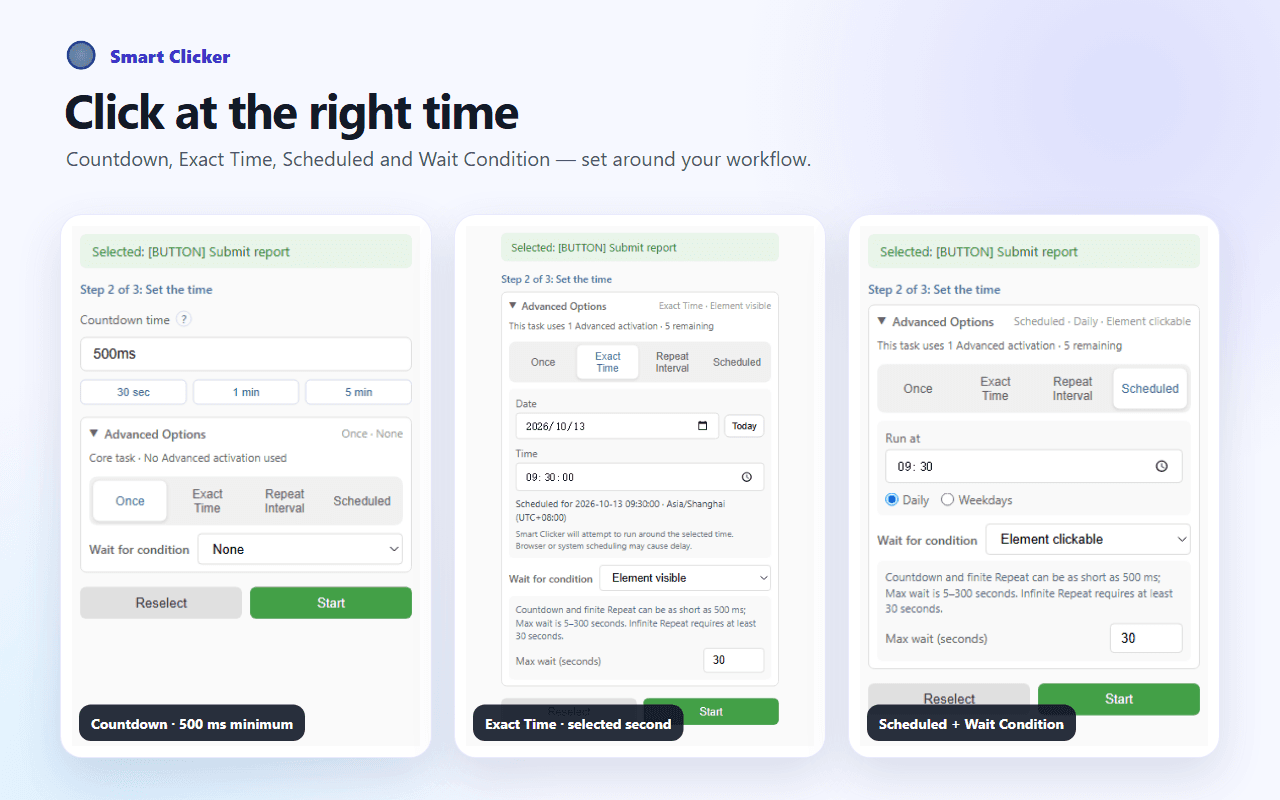
四种定时方式
根据任务选择合适方式,并让浏览器和目标页面保持可用,以便尽力执行。
从任务启动时开始计算相对时间。
选择未来日期和精确到秒的时间。
按本地时间安排每天或指定星期的例行任务。
按指定次数重复,或持续到任务被取消。
倒计时与精确时间
两种方式都作用于所选网页元素,但解决不同的时间需求。
任务启动时开始计时,并在设定时长后尝试点击。
为高级任务选择未来的本地日期和时间。
计划与重复
计划决定下一个本地执行时点;重复决定点击尝试的次数或持续方式。
选择本地时间,并设置每天或指定星期。下一个有效时点取决于当前本地时间。
选择重复次数,最短间隔为 500 毫秒。
以至少 30 秒的间隔持续运行,直到取消或运行条件使其停止。
相关控制
等待条件可延后高级定时任务,直到所选元素准备好。
等待范围可设为 5–300 秒。到达超时并不意味着条件一定会发生。
尽力而为的执行
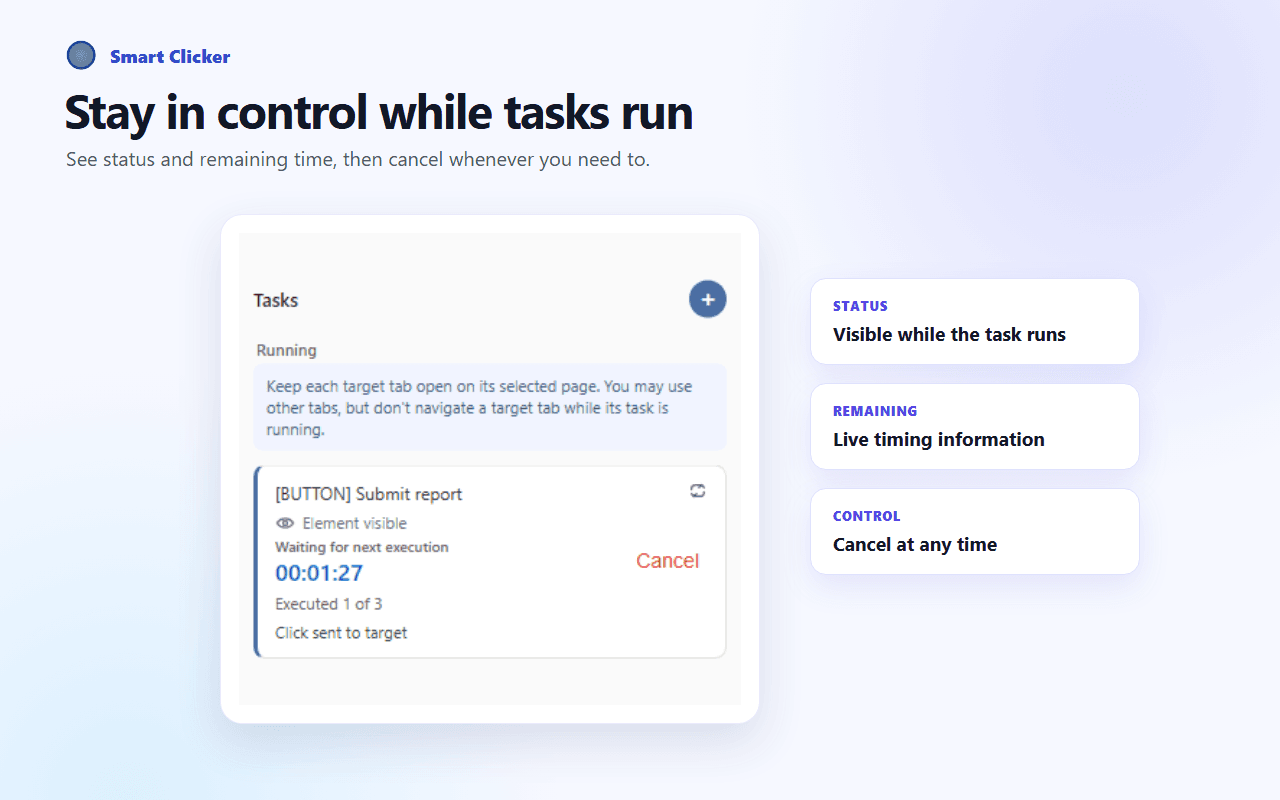
Smart Clicker 会显示运行状态并提供取消,但不保证精确时间执行或任何网站结果。
500 毫秒。免费版基础倒计时不限次数,执行仍为尽力而为。
选择未来本地日期和精确到秒的时间。精确时间属于高级功能,但不保证恰好在该秒执行。
可以。计划任务可在所选本地时间每天执行,或只在指定星期执行。
有限重复按指定次数运行,间隔最低 500 毫秒;无限重复间隔至少 30 秒,直到取消或被运行条件停止。
不保证。浏览器节流、设备休眠、页面加载和目标可用性都可能造成延迟或阻止执行。
任务可能延迟或无法完成。Smart Clicker 不保证后台持续运行或网站结果。